Domain satelittenschüssel.de kaufen?
Wir ziehen mit dem Projekt
satelittenschüssel.de um.
Sind Sie am Kauf der Domain
satelittenschüssel.de interessiert?
domain@kv-gmbh.de · 0541-91531010
Domain satelittenschüssel.de kaufen?
Welcher USB Anschluss für Drucker?
Welcher USB Anschluss für Drucker? Es gibt verschiedene Arten von USB-Anschlüssen, die für Drucker verwendet werden können. Die gängigsten sind USB 2.0 und USB 3.0. USB 2.0-Anschlüsse sind langsamer als USB 3.0-Anschlüsse, bieten jedoch ausreichende Geschwindigkeit für die meisten Druckaufträge. Wenn Ihr Drucker über einen USB 3.0-Anschluss verfügt, können Sie von schnelleren Datenübertragungsraten profitieren. Stellen Sie sicher, dass Ihr Computer über den entsprechenden USB-Anschluss verfügt, um eine reibungslose Verbindung mit Ihrem Drucker herzustellen. **
Warum ist es wichtig, regelmäßig Treiber-Updates für Hardware-Komponenten wie Grafikkarten oder Drucker durchzuführen?
1. Treiber-Updates verbessern die Leistung und Stabilität der Hardware-Komponenten. 2. Neue Funktionen und Kompatibilitätsverbesserungen werden durch Updates bereitgestellt. 3. Sicherheitslücken können durch veraltete Treiber geschlossen werden. **

Ähnliche Suchbegriffe für Drucker-Hardware
Top-Angebote
Produkte zum Begriff Drucker-Hardware:
-
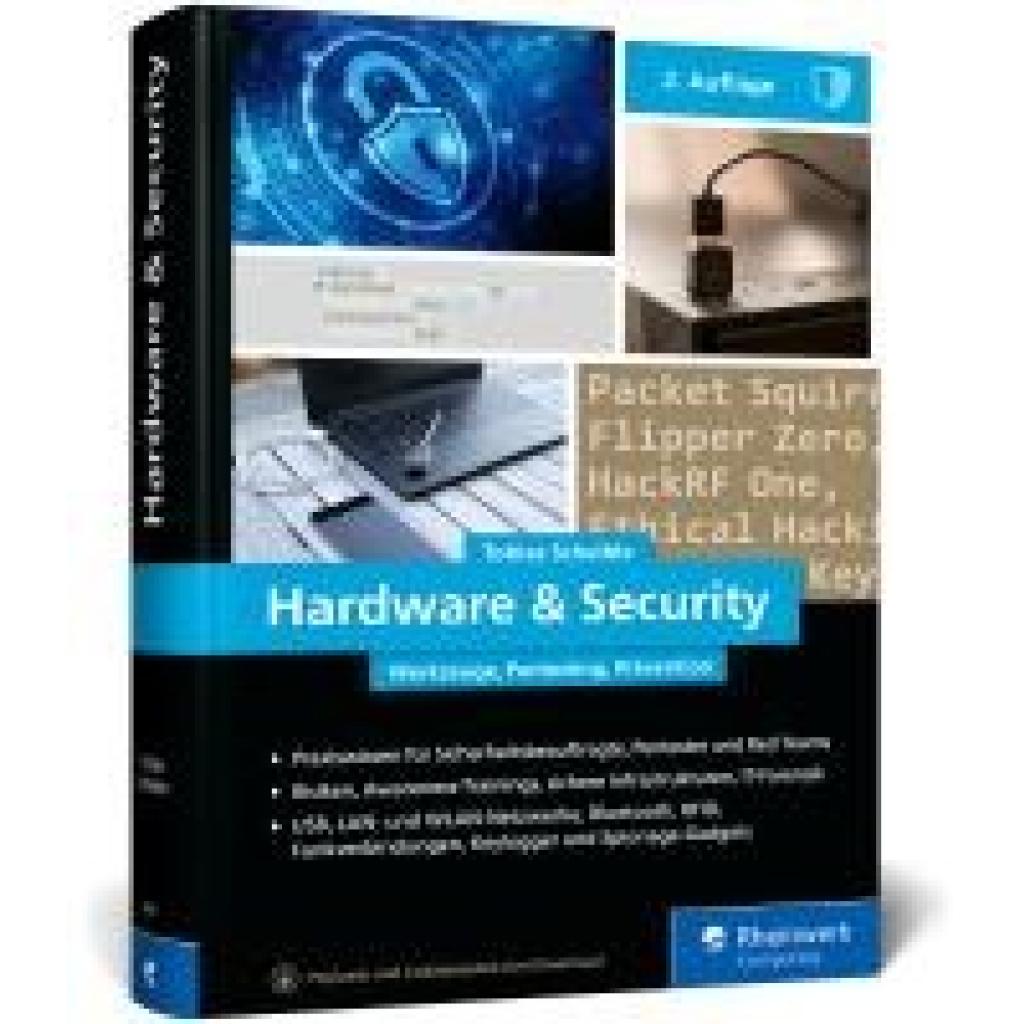
Scheible, Tobias: Hardware u. SecurityHardware u. Security , Werkzeuge, Pentesting, Prävention. So beugen Sie Hacking-Angriffen und Sicherheitslücken vor - Ausgabe 2025 , Sport-Gewindefahrwerk > Sportfederung , Auflage: 2. Auflage, Erscheinungsjahr: 20250807, Titel der Reihe: Rheinwerk Computing##, Autoren: Scheible, Tobias, Edition: REV, Auflage: 25002, Auflage/Ausgabe: 2. Auflage, Seitenzahl/Blattzahl: 600, Themenüberschrift: COMPUTERS / Security / General, Keyword: Cybercrime; Digispark Throwing Star; GPS-Tracker; Hacking; Hand-Buch lernen Grundlagen Tipps Workshop Tutorial Training Seminare Ausbildung; Hardware-Security; IT-Sicherheit; Industrie-Spionage; Ransomware; Rubber Ducky; Schulung Penetration Test Pentest; YARDSTICK One, Fachschema: Datensicherheit~Datensicherung~Sicherheit / Datensicherheit~EDV / Theorie / Allgemeines~Hacker (EDV)~Informatik~Informationstechnologie~IT~Technologie / Informationstechnologie~Netzwerk (elektronisch)~EDV / Theorie / Sicherheit, Fachkategorie: Computersicherheit~Computernetzwerke und maschinelle Kommunikation, Warengruppe: HC/Datenkommunikation/Netze/Mailboxen, UNSPSC: 49019900, Warenverzeichnis für die Außenhandelsstatistik: 49019900, Länge: 240, Breite: 168, Höhe: 41, Gewicht: 1378, Produktform: Gebunden,59,90 €*Versand: 0,00 €Sichere Weiterleitung zum Anbieter
-
Welchen Anschluss für Drucker wählen USB?
Bei der Auswahl des Anschlusses für einen Drucker ist es wichtig zu beachten, dass die meisten modernen Drucker über einen USB-Anschluss verfügen. Dieser Anschluss ermöglicht eine schnelle und zuverlässige Datenübertragung zwischen dem Drucker und dem Computer. USB-Anschlüsse sind weit verbreitet und kompatibel mit den meisten Computern. Es ist ratsam, einen Drucker mit USB-Anschluss zu wählen, um eine reibungslose Verbindung und einfache Installation zu gewährleisten. In einigen Fällen kann es auch möglich sein, den Drucker drahtlos über WLAN oder Bluetooth anzuschließen, je nach den Bedürfnissen und Möglichkeiten des Benutzers. **
-
Was ist ein Drucker-LAN-Anschluss?
Ein Drucker-LAN-Anschluss ist ein Anschluss an einem Drucker, der es ermöglicht, den Drucker über ein lokales Netzwerk (LAN) zu verbinden. Dadurch können mehrere Benutzer im Netzwerk den Drucker gemeinsam nutzen, ohne dass sie physisch mit dem Drucker verbunden sein müssen. Der Drucker-LAN-Anschluss kann entweder über eine Ethernet-Verbindung oder über WLAN realisiert werden. **
-
Warum blinkt das WLAN-Signal am Drucker?
Das WLAN-Signal am Drucker blinkt wahrscheinlich, um anzuzeigen, dass der Drucker versucht, eine Verbindung zum WLAN-Netzwerk herzustellen. Es könnte sein, dass der Drucker noch nicht erfolgreich mit dem Netzwerk verbunden ist oder dass es ein Problem mit der Verbindung gibt. Es ist ratsam, die WLAN-Einstellungen am Drucker zu überprüfen und sicherzustellen, dass das Netzwerk korrekt konfiguriert ist. **
-
Warum hat der WLAN-Drucker plötzlich keinen Empfang?
Es gibt mehrere mögliche Gründe dafür, warum ein WLAN-Drucker plötzlich keinen Empfang mehr hat. Es könnte sein, dass das WLAN-Signal schwach ist oder dass es Interferenzen mit anderen elektronischen Geräten gibt. Es könnte auch sein, dass sich die Netzwerkeinstellungen des Druckers geändert haben oder dass das WLAN-Passwort geändert wurde. **
Wie kann man eine neue Hardware-Komponente in einen Computer einbauen? Was sind die Schritte für die Installation von externen Geräten wie Drucker oder Scanner?
1. Schalte den Computer aus und trenne ihn vom Strom. 2. Öffne das Gehäuse und finde den passenden Steckplatz für die neue Hardware. 3. Setze die Hardware vorsichtig ein, schließe das Gehäuse und verbinde das Gerät mit dem Computer. Installiere die Treiber und starte den Computer neu. **
Wie kann ich meine Antenne optimal ausrichten, um den besten Empfang zu gewährleisten? Worauf muss ich bei der Ausrichtung meiner Antenne achten, um Störungen im Signal zu vermeiden?
Um die Antenne optimal auszurichten, sollte man sie in Richtung des Sendemastes ausrichten und sicherstellen, dass sie frei von Hindernissen ist. Zudem ist es wichtig, die Antenne auf die richtige Frequenz einzustellen, um den besten Empfang zu gewährleisten. Um Störungen im Signal zu vermeiden, sollte man die Antenne von elektronischen Geräten und Metallgegenständen fernhalten und sicherstellen, dass sie fest und stabil montiert ist. **
Top-Angebote
Produkte zum Begriff Drucker-Hardware:
-
HP SPS-SSD Hardware kit, Drucker ZubehörDas HP SSD Hardware Kit M17040-001 ist eine umfassende Speicher-Upgrade-Lösung für HP-Computersysteme, die eine Solid-State-Laufwerk-Installation erfordern. Dieses Hardware-Kit bietet alle notwendigen Komponenten für die professionelle SSD-Integration und gewährleistet Kompatibilität mit HP-Workstation- und Server-Plattformen. Das Kit enthält Montagehalterungen, Anschlusskabel und Installationszubehör, die speziell für die HP-Systemarchitektur entwickelt wurden. Die Komponenten sind aus industrietauglichen Materialien gefertigt und verfügen über langlebige Metallhalterungen sowie hochwertige Steckverbinder, die für umfangreiche Nutzungszyklen ausgelegt sind. Die Montagehardware unterstützt Standard-2,5-Zoll-SSD-Formfaktoren mit präziser Ausrichtung für optimale thermische Leistung und Vibrationsbeständigkeit. Alle enthaltenen Kabel unterstützen SATA-III-Interface-Spezifikationen mit Datentransfergeschwindigkeiten bis zu 6 Gb/s und gewährleisten Signalintegrität über längere Kabellängen. Das vollständige Kit vereinfacht Speicher-Upgrades bei gleichzeitiger Einhaltung der Systemgarantie durch originale HP-Komponenten. Jedes Teil durchläuft strenge Qualitätstests, um HP-Zuverlässigkeitsstandards für Enterprise- und professionelle Computerumgebungen zu erfüllen. Das Hardware-Kit unterstützt sowohl Einzellaufwerks-Konfigurationen als auch Multi-Laufwerks-Arrays, abhängig von den Systemfähigkeiten. Die Installation erfordert Standardwerkzeuge und folgt HP-technischen Dokumentationsverfahren für optimale Ergebnisse. Diese Lösung ermöglicht effiziente Speicherleistungs-Upgrades bei gleichzeitiger Wahrung der Systemstabilität und Datenintegrität durch herstellergenehmigte Komponenten.99,96 €*Versand: 0,00 €Sichere Weiterleitung zum Anbieter
-
Scheible, Tobias: Hardware u. SecurityHardware u. Security , Werkzeuge, Pentesting, Prävention. So beugen Sie Hacking-Angriffen und Sicherheitslücken vor - Ausgabe 2025 , Sport-Gewindefahrwerk > Sportfederung , Auflage: 2. Auflage, Erscheinungsjahr: 20250807, Titel der Reihe: Rheinwerk Computing##, Autoren: Scheible, Tobias, Edition: REV, Auflage: 25002, Auflage/Ausgabe: 2. Auflage, Seitenzahl/Blattzahl: 600, Themenüberschrift: COMPUTERS / Security / General, Keyword: Cybercrime; Digispark Throwing Star; GPS-Tracker; Hacking; Hand-Buch lernen Grundlagen Tipps Workshop Tutorial Training Seminare Ausbildung; Hardware-Security; IT-Sicherheit; Industrie-Spionage; Ransomware; Rubber Ducky; Schulung Penetration Test Pentest; YARDSTICK One, Fachschema: Datensicherheit~Datensicherung~Sicherheit / Datensicherheit~EDV / Theorie / Allgemeines~Hacker (EDV)~Informatik~Informationstechnologie~IT~Technologie / Informationstechnologie~Netzwerk (elektronisch)~EDV / Theorie / Sicherheit, Fachkategorie: Computersicherheit~Computernetzwerke und maschinelle Kommunikation, Warengruppe: HC/Datenkommunikation/Netze/Mailboxen, UNSPSC: 49019900, Warenverzeichnis für die Außenhandelsstatistik: 49019900, Länge: 240, Breite: 168, Höhe: 41, Gewicht: 1378, Produktform: Gebunden,59,90 €*Versand: 0,00 €Sichere Weiterleitung zum Anbieter
-
Welcher USB Anschluss für Drucker?
Welcher USB Anschluss für Drucker? Es gibt verschiedene Arten von USB-Anschlüssen, die für Drucker verwendet werden können. Die gängigsten sind USB 2.0 und USB 3.0. USB 2.0-Anschlüsse sind langsamer als USB 3.0-Anschlüsse, bieten jedoch ausreichende Geschwindigkeit für die meisten Druckaufträge. Wenn Ihr Drucker über einen USB 3.0-Anschluss verfügt, können Sie von schnelleren Datenübertragungsraten profitieren. Stellen Sie sicher, dass Ihr Computer über den entsprechenden USB-Anschluss verfügt, um eine reibungslose Verbindung mit Ihrem Drucker herzustellen. **
-
Warum ist es wichtig, regelmäßig Treiber-Updates für Hardware-Komponenten wie Grafikkarten oder Drucker durchzuführen?
1. Treiber-Updates verbessern die Leistung und Stabilität der Hardware-Komponenten. 2. Neue Funktionen und Kompatibilitätsverbesserungen werden durch Updates bereitgestellt. 3. Sicherheitslücken können durch veraltete Treiber geschlossen werden. **
-
Welchen Anschluss für Drucker wählen USB?
Bei der Auswahl des Anschlusses für einen Drucker ist es wichtig zu beachten, dass die meisten modernen Drucker über einen USB-Anschluss verfügen. Dieser Anschluss ermöglicht eine schnelle und zuverlässige Datenübertragung zwischen dem Drucker und dem Computer. USB-Anschlüsse sind weit verbreitet und kompatibel mit den meisten Computern. Es ist ratsam, einen Drucker mit USB-Anschluss zu wählen, um eine reibungslose Verbindung und einfache Installation zu gewährleisten. In einigen Fällen kann es auch möglich sein, den Drucker drahtlos über WLAN oder Bluetooth anzuschließen, je nach den Bedürfnissen und Möglichkeiten des Benutzers. **
-
Was ist ein Drucker-LAN-Anschluss?
Ein Drucker-LAN-Anschluss ist ein Anschluss an einem Drucker, der es ermöglicht, den Drucker über ein lokales Netzwerk (LAN) zu verbinden. Dadurch können mehrere Benutzer im Netzwerk den Drucker gemeinsam nutzen, ohne dass sie physisch mit dem Drucker verbunden sein müssen. Der Drucker-LAN-Anschluss kann entweder über eine Ethernet-Verbindung oder über WLAN realisiert werden. **
Ähnliche Suchbegriffe für Drucker-Hardware
-
Warum blinkt das WLAN-Signal am Drucker?
Das WLAN-Signal am Drucker blinkt wahrscheinlich, um anzuzeigen, dass der Drucker versucht, eine Verbindung zum WLAN-Netzwerk herzustellen. Es könnte sein, dass der Drucker noch nicht erfolgreich mit dem Netzwerk verbunden ist oder dass es ein Problem mit der Verbindung gibt. Es ist ratsam, die WLAN-Einstellungen am Drucker zu überprüfen und sicherzustellen, dass das Netzwerk korrekt konfiguriert ist. **
-
Warum hat der WLAN-Drucker plötzlich keinen Empfang?
Es gibt mehrere mögliche Gründe dafür, warum ein WLAN-Drucker plötzlich keinen Empfang mehr hat. Es könnte sein, dass das WLAN-Signal schwach ist oder dass es Interferenzen mit anderen elektronischen Geräten gibt. Es könnte auch sein, dass sich die Netzwerkeinstellungen des Druckers geändert haben oder dass das WLAN-Passwort geändert wurde. **
-
Wie kann man eine neue Hardware-Komponente in einen Computer einbauen? Was sind die Schritte für die Installation von externen Geräten wie Drucker oder Scanner?
1. Schalte den Computer aus und trenne ihn vom Strom. 2. Öffne das Gehäuse und finde den passenden Steckplatz für die neue Hardware. 3. Setze die Hardware vorsichtig ein, schließe das Gehäuse und verbinde das Gerät mit dem Computer. Installiere die Treiber und starte den Computer neu. **
-
Wie kann ich meine Antenne optimal ausrichten, um den besten Empfang zu gewährleisten? Worauf muss ich bei der Ausrichtung meiner Antenne achten, um Störungen im Signal zu vermeiden?
Um die Antenne optimal auszurichten, sollte man sie in Richtung des Sendemastes ausrichten und sicherstellen, dass sie frei von Hindernissen ist. Zudem ist es wichtig, die Antenne auf die richtige Frequenz einzustellen, um den besten Empfang zu gewährleisten. Um Störungen im Signal zu vermeiden, sollte man die Antenne von elektronischen Geräten und Metallgegenständen fernhalten und sicherstellen, dass sie fest und stabil montiert ist. **
* Alle Preise verstehen sich inklusive der gesetzlichen Mehrwertsteuer und ggf. zuzüglich Versandkosten. Die Angebotsinformationen basieren auf den Angaben des jeweiligen Shops und werden über automatisierte Prozesse aktualisiert. Eine Aktualisierung in Echtzeit findet nicht statt, so dass es im Einzelfall zu Abweichungen kommen kann. ** Hinweis: Teile dieses Inhalts wurden von KI erstellt.